 FTradings Client
Panduan pengguna FTradings Client
Versi aplikasi 1.0.1 · diperbarui 19 Oktober 2026
Unduh panduan (PDF)- 1. Memasang di Android
- 2. Memasang di iPhone / iPad
- 3. Daftar dan masuk
- 4. Menu bawah
- 5. Melihat harga dan chart
- 6. Trading di FTradings Client
- 7. Deposit dan tarik dana
- 8. FTradings CopyTrade dan signals
- 9. Keamanan
- 10. Masalah umum
1. Memasang di Android
- Buka tradedemo.choosetogether.com/app di HP, pilih Android, ketuk Unduh APK.
- Buka file yang terunduh. Bila diminta, izinkan Instal aplikasi tidak dikenal untuk browser Anda, lalu ketuk Instal.
- Peringatan Play Protect muncul karena aplikasi belum di Play Store — pilih Tetap instal.
- Ikon FTradings (lingkaran hijau-biru bertuliskan CT) muncul di layar HP.
2. Memasang di iPhone / iPad
- Buka tradedemo.choosetogether.com di Safari.
- Ketuk Bagikan → Tambahkan ke Layar Utama → Tambah.
- Buka dari ikon di layar utama; aplikasi tampil layar penuh tanpa bilah alamat.
3. Daftar dan masuk
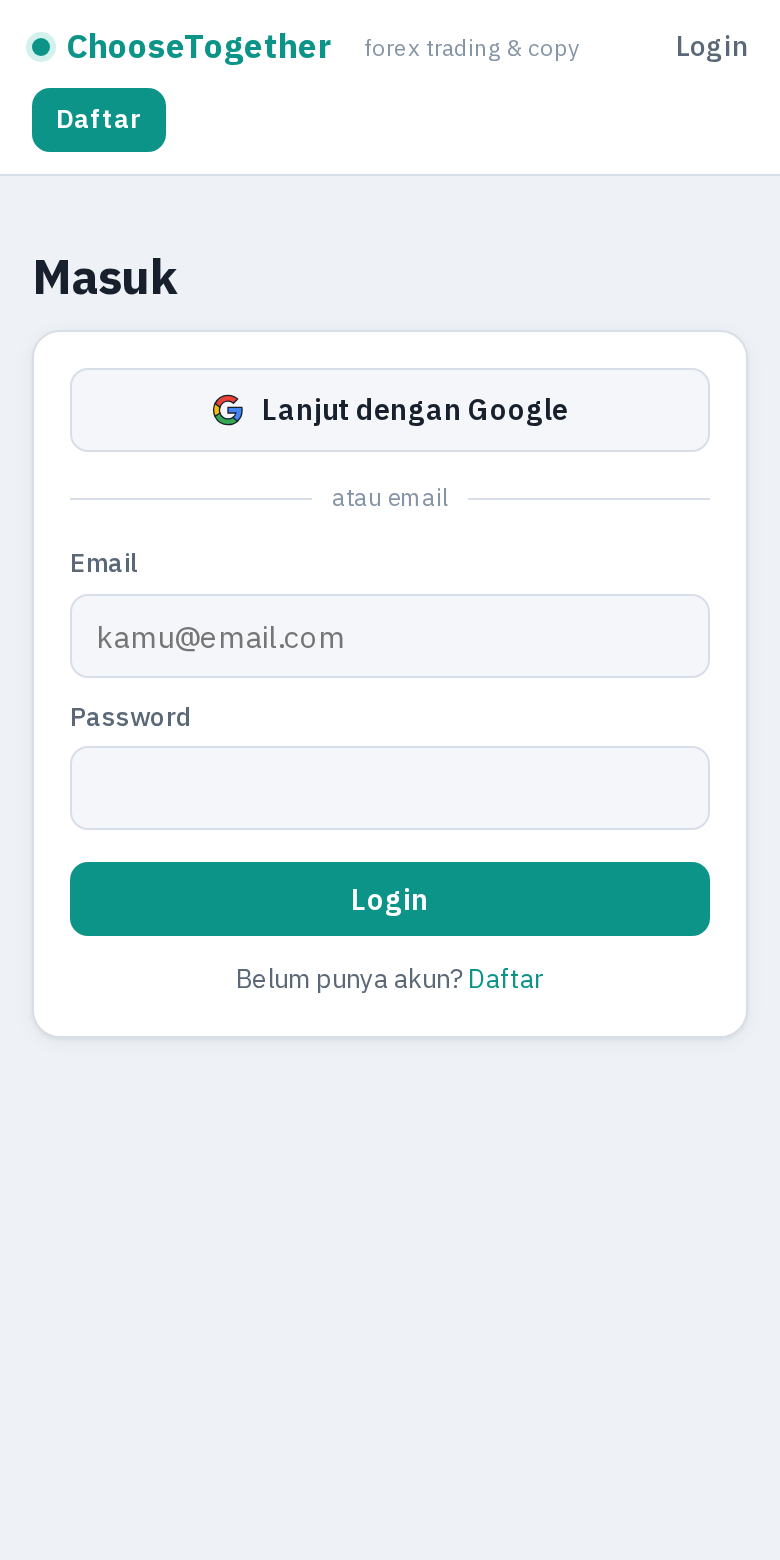
- Ketuk Akun di menu bawah → Daftar. Isi nama, email dan password (minimal 6 karakter).
- Setelah daftar, Anda langsung masuk dan mendapat akun demo berisi saldo virtual untuk latihan.
- Sesi tersimpan di aplikasi. Keluar lewat menu profil → Keluar.
4. Menu bawah
- Pasar — harga, chart, berita, kalender ekonomi, heatmap dan ide trading.
- Trade — FTradings Client (terminal trading) untuk membuka dan menutup posisi.
- Signals — daftar penyedia sinyal untuk copy trade.
- Akun — dashboard, portfolio, deposit dan tarik dana.
- Menu — semua fitur lain (forum, artikel, kompetisi, bantuan).
5. Melihat harga dan chart
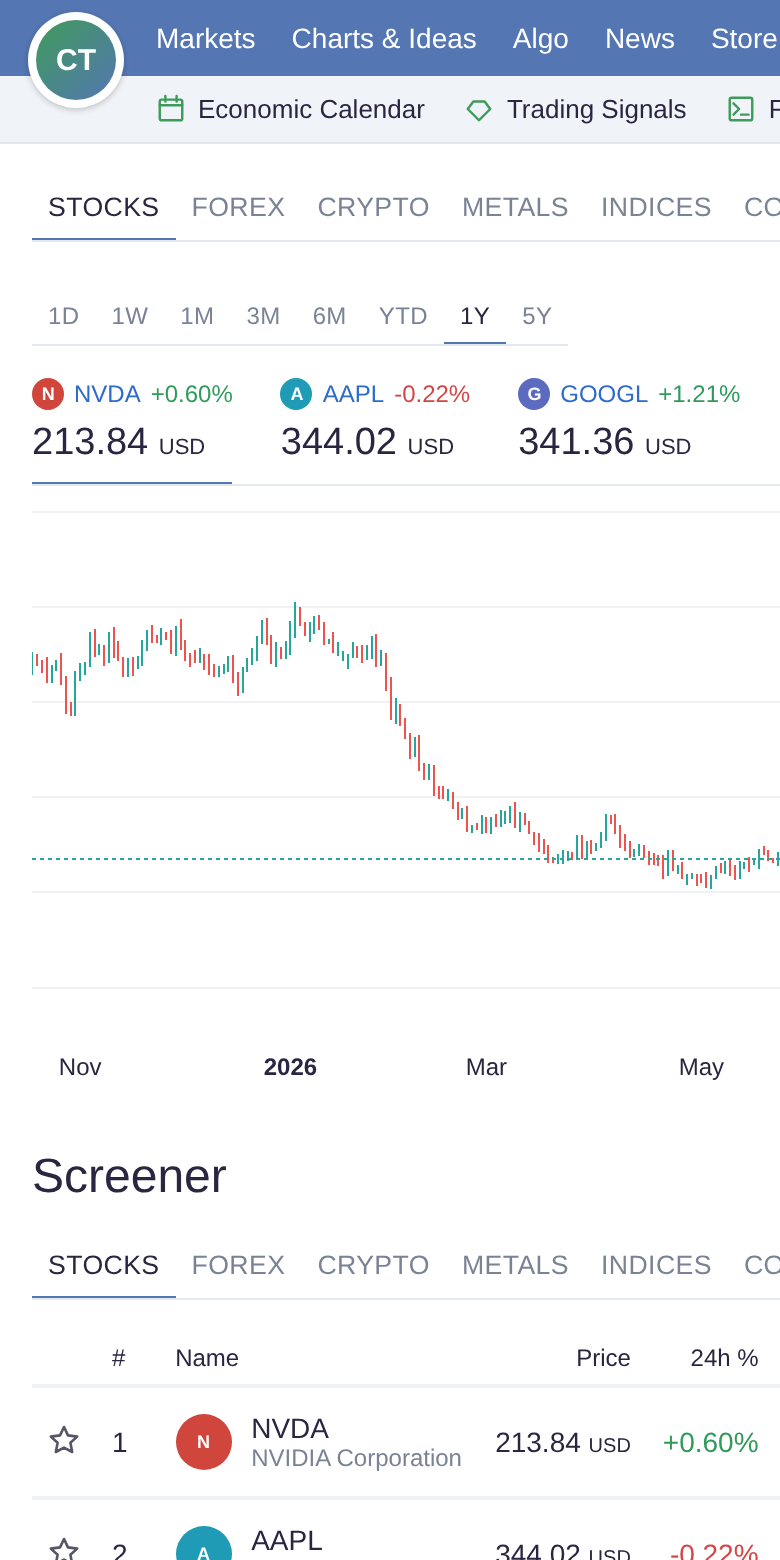
- Di Pasar, pilih kelompok (saham, forex, crypto, metal, indeks, komoditas) atau cari simbol di kotak pencarian.
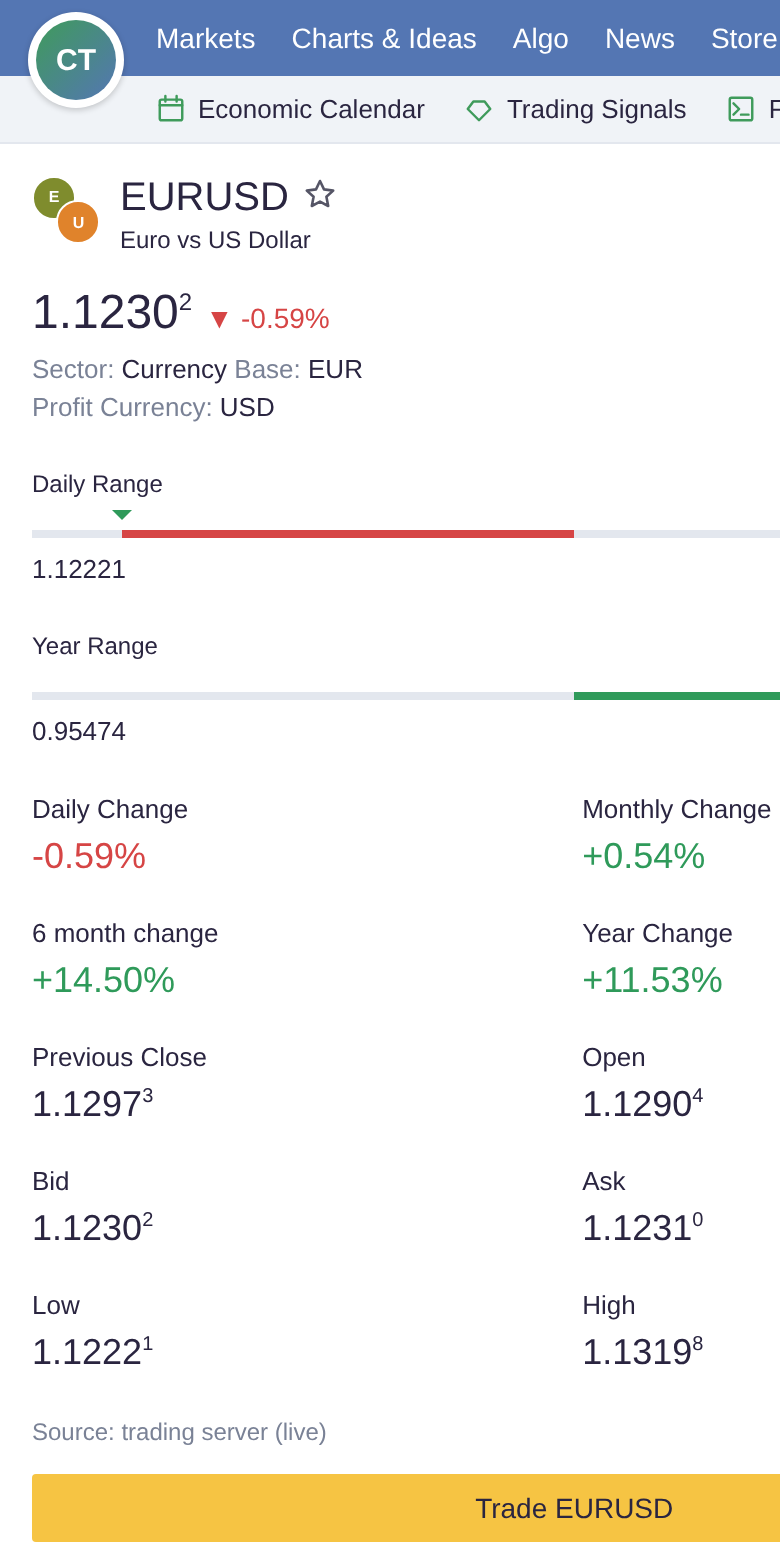
- Halaman simbol menampilkan harga bid/ask, rentang harian dan tahunan, chart 1D sampai 5Y, berita dan simbol terkait.
- Ketuk Trade <simbol> untuk langsung membuka FTradings Client pada simbol itu.
6. Trading di FTradings Client
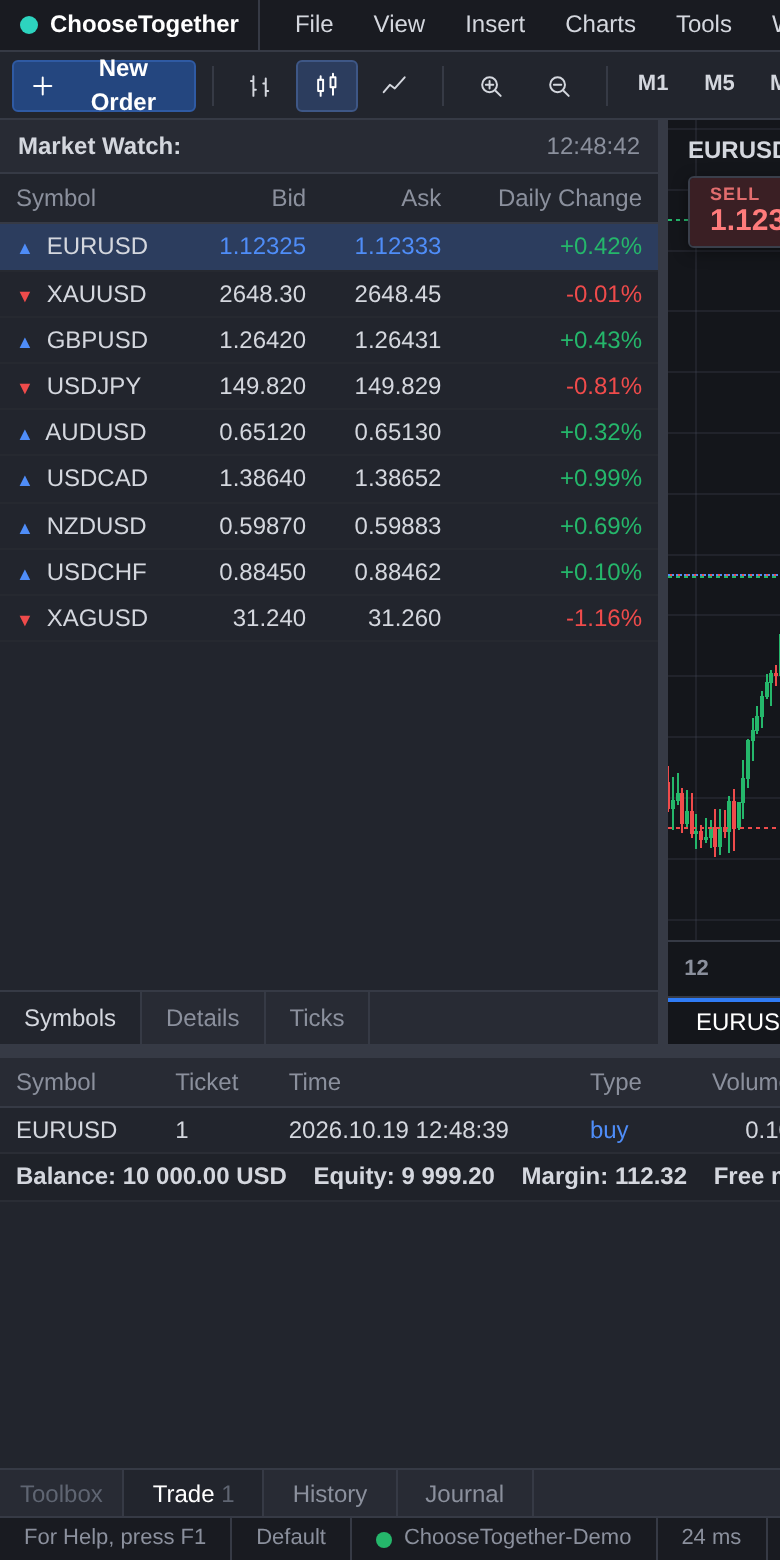
- Buka Trade. Pilih simbol di Market Watch (ketuk dua kali) atau dari tab chart.
- Order cepat: isi volume (lot) di panel chart lalu ketuk BUY atau SELL.
- New Order: tentukan volume, Stop Loss dan Take Profit sebelum mengirim.
- Posisi terbuka tampil di Toolbox → Trade beserta harga buka, SL, TP dan profit berjalan. Ketuk × untuk menutup.
- History berisi posisi yang sudah ditutup; Journal berisi catatan setiap perintah dan hasilnya dari server.
7. Deposit dan tarik dana
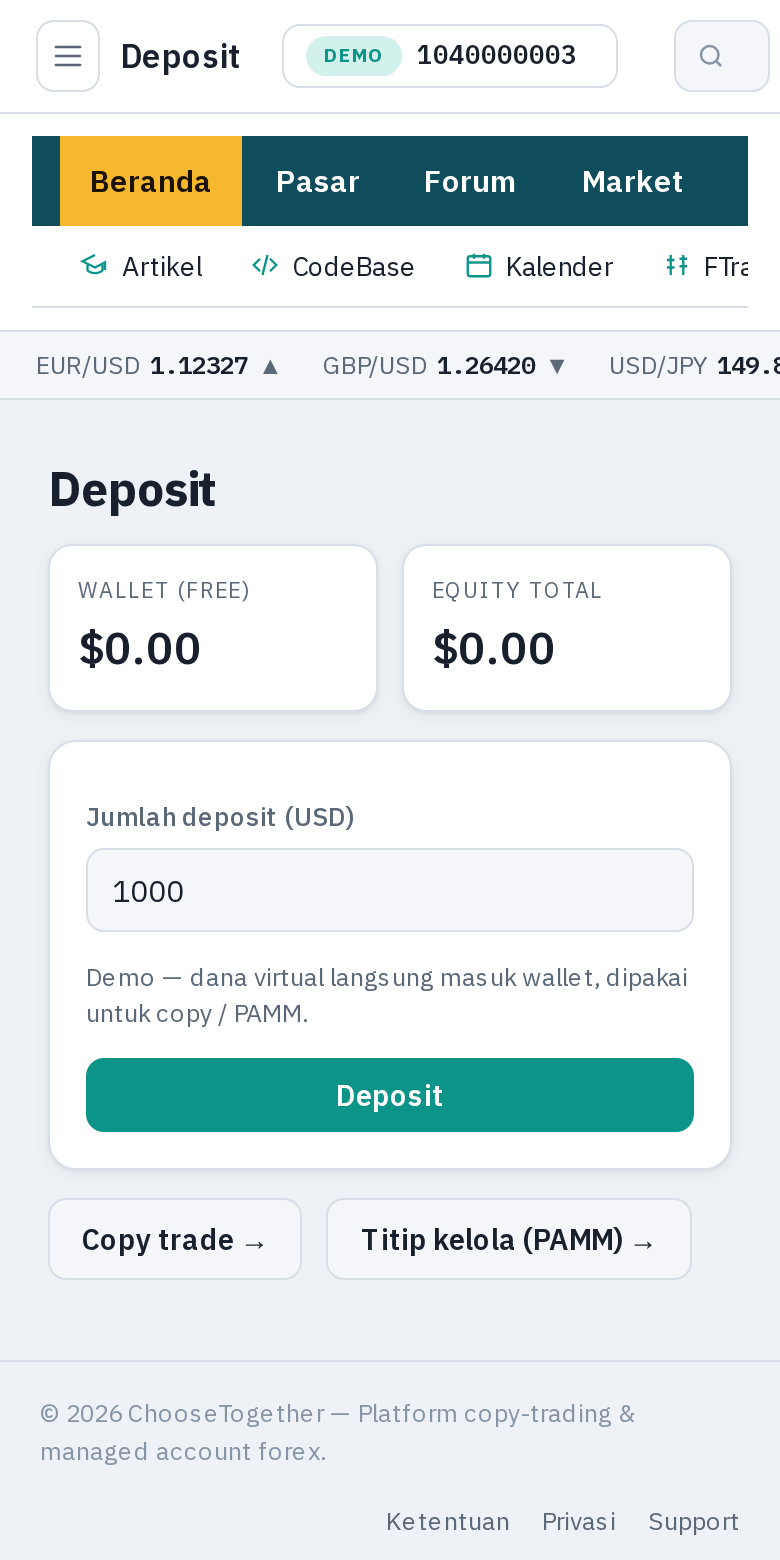
- Buka Akun → Deposit / Tarik Dana.
- Akun demo: saldo virtual langsung bertambah (untuk latihan).
- Akun trading sungguhan: isi jumlah lalu ketuk Ajukan deposit atau Ajukan tarik. Permintaan diproses admin; status Menunggu berubah menjadi Disetujui setelah dana masuk/keluar.
8. FTradings CopyTrade dan signals
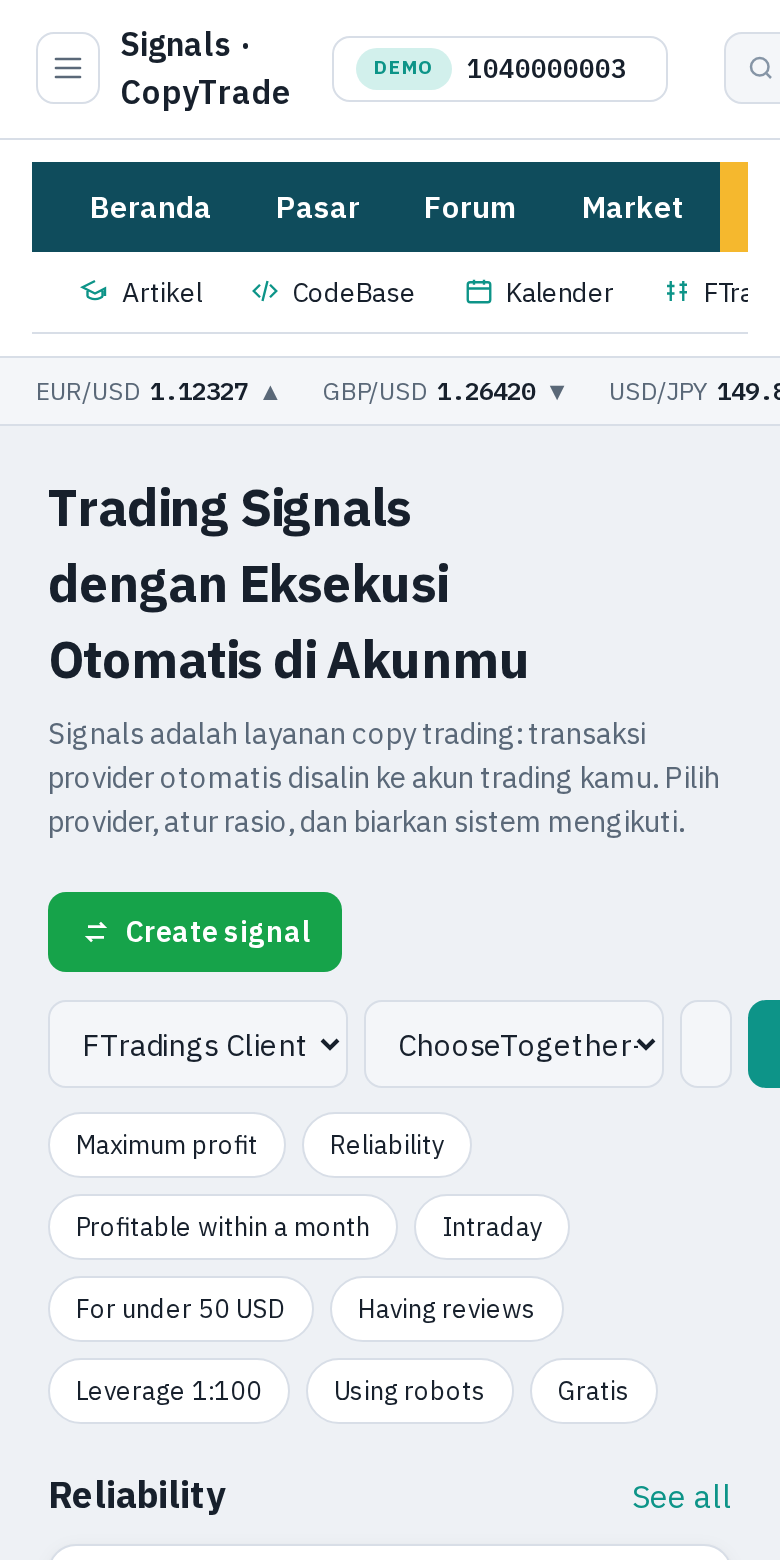
- Di Signals, bandingkan penyedia dari pertumbuhan, reliabilitas, drawdown dan jumlah pelanggan.
- Buka detail penyedia untuk melihat statistik dan riwayat, lalu pilih Copy dan rasio (1:1 sampai 1:10).
- Copy dapat dihentikan kapan saja dari Portfolio.
9. Keamanan
- Jangan berikan password kepada siapa pun, termasuk yang mengaku staf.
- Gunakan password berbeda dari email Anda dan keluar dari aplikasi bila HP dipakai orang lain.
- Trading memakai margin berisiko tinggi; kerugian bisa melebihi perkiraan. Pakai Stop Loss.
10. Masalah umum
- Layar "Tidak ada koneksi": periksa internet lalu ketuk Coba lagi.
- Journal menulis "status tidak pasti": server tidak menjawab tepat waktu. Periksa tab Trade dulu sebelum mengirim ulang order agar tidak dobel.
- Order ditolak: baca kode di Journal (mis. pasar tutup, margin tidak cukup, volume tidak valid).
- Lupa password atau pertanyaan akun: hubungi kami lewat tombol chat di aplikasi atau Forum.